
SAP 프로젝트에 처음 들어가면 컨설턴트들이 “그거 IMG에서 잡으면 돼요”라는 말을 하루에 열 번씩 합니다. 처음 듣는 사람은 그게 화면 이름인지 문서 이름인지도 헷갈립니다.
Oracle EBS를 하다 온 분이라면 더 그렇습니다. EBS는 설정이 모듈별 책임(Responsibility) 안에 흩어져 있습니다. AP 설정은 Payables Manager에서, GL 설정은 General Ledger Super User에서, 조직 구조는 System Administrator에서 각각 들어갑니다. “이 설정이 어느 책임에 있더라”를 외우는 게 일의 절반입니다.
SAP은 정반대입니다. 모든 설정이 단 하나의 트리에 들어 있습니다. 그 트리가 IMG입니다.
이 글에서는 IMG가 정확히 무엇인지, 화면을 어떻게 읽는지, 그리고 실제로 계정과목표를 설정하는 과정을 처음부터 끝까지 따라가 보겠습니다.
목차
1. IMG는 무엇인가
IMG는 Implementation Guide의 약자입니다. 우리말로는 구현 안내서, 실무에서는 그냥 “이엠지” 또는 “아이엠지”라고 부릅니다.
정의만 보면 안내서 같지만, 실제로는 SAP의 모든 커스터마이징 설정을 계층 트리로 모아둔 실행 도구입니다. 문서를 읽는 곳이 아니라 설정값을 입력하는 곳입니다.
진입 T-code는 하나뿐입니다.
SPROSPRO를 실행하면 초기 화면이 나오고, 거기서 [SAP Reference IMG] 버튼을 누르면 전체 트리가 열립니다. 이 트리 안에 FI, CO, MM, SD, PP, HR까지 전 모듈의 설정이 다 들어 있습니다.
EBS와 비교하면
| Oracle EBS | SAP | |
|---|---|---|
| 설정 진입점 | 책임(Responsibility)별로 분산 | SPRO 하나 |
| 구조 | 모듈별 메뉴 | 단일 계층 트리 |
| 설정 저장 | 각 모듈 setup 테이블 | 커스터마이징 테이블 (T로 시작하는 것이 많음) |
| 이관 방식 | FNDLOAD, 수동 재입력 | 변경요청(Transport Request)으로 자동 이관 |
가장 큰 차이는 마지막 줄입니다. EBS에서 개발계 설정을 운영계로 옮기려면 FNDLOAD를 돌리거나 사람이 다시 입력해야 합니다. SAP은 IMG에서 설정을 저장하는 순간 변경요청 번호에 담기고, 그 번호를 이관하면 운영계에 똑같이 반영됩니다. 이 구조를 이해하는 것이 SAP 설정 작업의 출발점입니다.
2. IMG의 3계층 구조
IMG는 사실 하나가 아니라 세 종류가 있습니다.
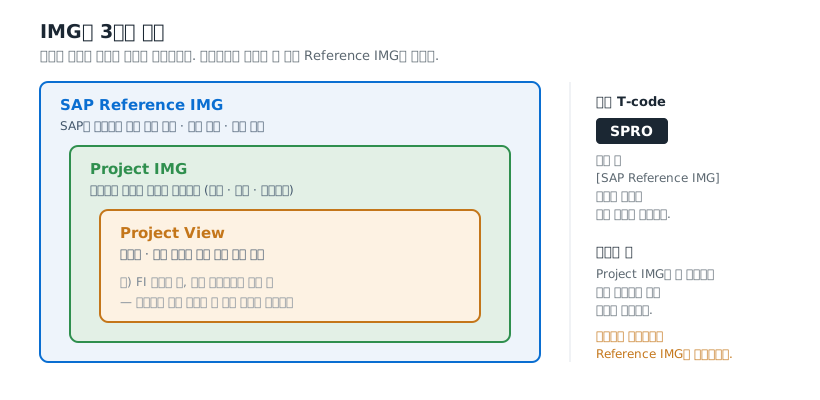
SAP Reference IMG는 SAP이 제공하는 전체 트리입니다. 모든 모듈, 모든 국가의 설정이 다 들어 있어서 방대합니다.
Project IMG는 프로젝트 범위에 맞춰 걸러낸 부분집합입니다. “우리는 한국에서 FI와 CO만 쓴다”고 지정하면 그 부분만 남습니다.
Project View는 Project IMG를 담당자나 업무 단위로 다시 나눈 목록입니다.
이렇게 설명하면 Project IMG를 꼭 만들어야 할 것 같지만, 실무에서는 대부분 Reference IMG만 씁니다. 프로젝트 관리 기능을 적극적으로 쓰는 조직이 아니라면 Project IMG를 구성하는 수고 대비 효용이 크지 않습니다. 저도 지금까지 참여한 프로젝트에서 Project IMG를 실제로 운영한 경우는 보지 못했습니다.
처음 배우실 때는 “IMG = SPRO 열고 나오는 그 트리” 정도로 이해하셔도 충분합니다.
3. IMG 화면 읽는 법
여기가 이 글에서 가장 실용적인 부분입니다. IMG 화면은 정보가 빽빽해 보이지만 규칙이 단순합니다.
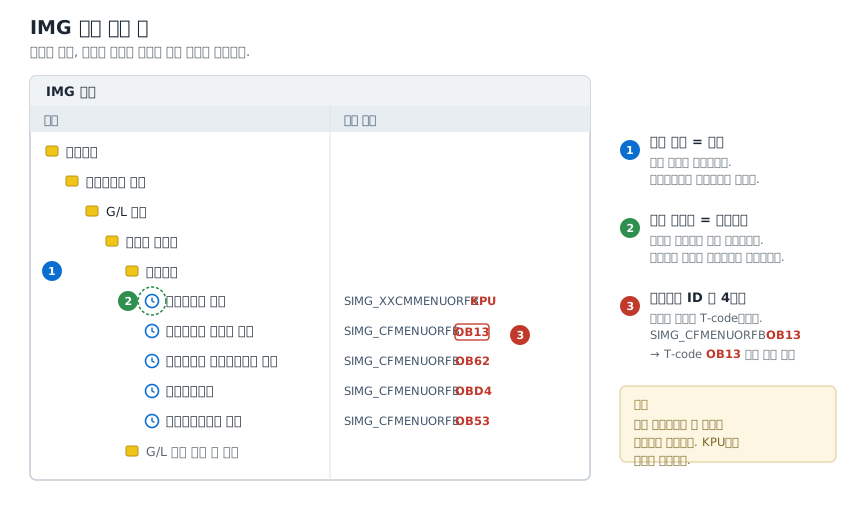
노란 폴더 아이콘 = 노드
단순한 분류용 묶음입니다. 클릭하면 하위가 펼쳐질 뿐 아무 화면도 뜨지 않습니다. 재무회계 → 총계정원장 회계 → G/L 계정 같은 것들이 여기 해당합니다.
시계 모양 아이콘 = 액티비티
실제로 실행되는 설정 화면입니다. 이걸 클릭해야 테이블 유지보수 화면으로 넘어갑니다. IMG에서 찾아야 하는 건 결국 이 아이콘입니다.
오른쪽 “추가 정보” 열 = 액티비티 ID
여기가 핵심입니다. 액티비티마다 SIMG_CFMENUORFBOB13 같은 문자열이 붙어 있는데, 뒤쪽 4자리가 대부분 그대로 T-code입니다.
SIMG_CFMENUORFB OB13  →  T-code OB13
SIMG_CFMENUORFB OBD4  →  T-code OBD4
SIMG_CFMENUORFB OB53  →  T-code OB53
SIMG_CFMENUORFB OB62  →  T-code OB62
이걸 알면 트리를 매번 파고들 필요가 없습니다. 한 번 경로를 찾아두고 T-code를 메모해 두면, 다음부터는 명령창에 /nOB13을 치고 바로 들어가면 됩니다.
다만 모든 액티비티가 이 규칙을 따르지는 않습니다. 위 화면의 SIMG_XXCMMENUORFBKPU처럼 T-code로 대응되지 않는 것도 있습니다.
지금 보고 있는 화면의 T-code 확인하는 법
설정 화면에 들어와서 “여기가 어느 T-code지?” 싶을 때가 있습니다. 화면 오른쪽 아래 상태 표시줄을 보면 현재 T-code가 표시됩니다. 안 보이면 상태 표시줄의 화살표를 눌러 펼치면 됩니다.
4. 실습 — 계정과목표 설정 4단계
이론만으로는 감이 안 옵니다. FI에서 가장 먼저 하는 설정인 계정과목표(Chart of Accounts) 구성을 실제로 따라가 보겠습니다.
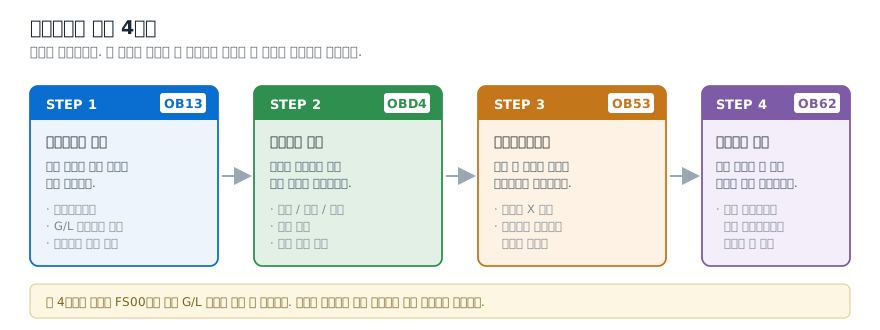
순서가 중요합니다. 앞 단계를 건너뛰면 뒤 단계에서 선택할 값 자체가 존재하지 않습니다.
STEP 1 — 계정과목표 생성 (OB13)
IMG 경로는 이렇습니다.
SPRO → SAP Reference IMG
  → 재무회계
    → 총계정원장 회계
      → G/L 계정
        → 마스터 데이터
          → 준비사항
            → 계정과목표 리스트 편집
실행 후 신규 엔트리를 눌러 새 계정과목표를 만듭니다. 입력 항목은 몇 개 안 되지만 하나하나가 중요합니다.
| 필드 | 설명 | 주의사항 |
|---|---|---|
| 계정과목표 | 4자리 키 (예: 1000) | 한번 정하면 바꾸기 어렵습니다 |
| 설명 | 이름 | 자유 입력 |
| 유지보수언어 | 계정명을 관리할 기준 언어 | 아래 별도 설명 |
| G/L 계정번호의 길이 | 계정 자릿수 (1~10) | 나중에 변경 사실상 불가 |
| 관리회계 통합 | 원가요소 생성 방식 | 아래 별도 설명 |
| 그룹 계정과목표 | 연결 결산용 상위 계정과목표 | 필요 없으면 비워둠 |
| 보류 | 체크하면 계정 생성 차단 | 구성 중일 때만 사용 |
유지보수언어는 계정 이름의 원본 언어입니다. 한국 프로젝트에서 EN 영어로 잡는 경우가 많은데, 글로벌 템플릿을 따를 때는 영어, 국내 전용이면 한국어를 씁니다. 이 언어로 입력한 이름이 기준이 되고 다른 언어는 번역으로 관리됩니다.
G/L 계정번호의 길이는 특히 조심해야 합니다. 6으로 잡으면 계정번호가 6자리로 고정됩니다. 운영에 들어간 뒤에는 바꿀 수 없다고 생각하시는 게 안전합니다. 회계팀과 미리 합의하고 넣으세요. 예제 화면에서는 6으로 되어 있지만, 계정그룹 예시는 8자리 번호를 쓰고 있습니다. 이런 불일치가 실제로 오류를 만듭니다.
관리회계 통합은 손익 계정을 만들 때 CO 원가요소를 어떻게 생성할지 정합니다.
원가요소의 수동생성— G/L 계정을 만든 뒤 KA01로 따로 원가요소를 만듭니다원가요소의 자동생성— G/L 계정 생성 시 원가요소가 함께 생깁니다
자동이 편해 보이지만 통제가 어려워서, 실무에서는 수동생성을 선택하는 경우가 많습니다.
STEP 2 — 계정그룹 정의 (OBD4)
같은 준비사항 아래 계정그룹정의입니다.
계정그룹은 두 가지 일을 합니다. 번호 범위를 통제하고, 마스터 화면의 필드 상태를 제어합니다.
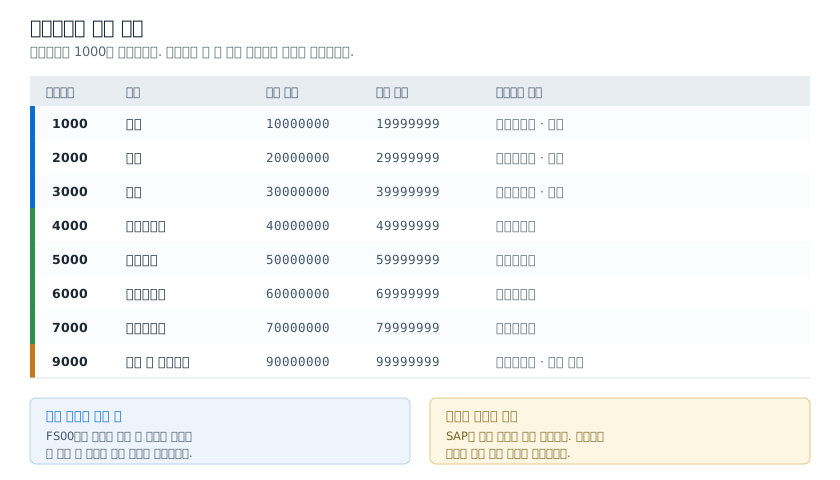
신규 엔트리로 그룹을 추가할 때 입력하는 값은 네 개뿐입니다. 계정과목표, 계정그룹 키, 이름, 시작/종료 계정번호입니다.
번호 범위를 정해두면 FS00에서 계정을 만들 때 그 범위 밖 번호는 아예 입력이 거부됩니다. 자산 계정에 실수로 5자로 시작하는 번호를 넣는 일을 시스템이 막아주는 겁니다.
여기서 자주 하는 실수가 있습니다. SAP은 번호 범위 중복을 막지 않습니다. 자산 그룹을 10000000~19999999로, 다른 그룹을 10000000~29999999로 잡아도 저장은 됩니다. 그런데 이렇게 겹쳐두면 나중에 계정 성격 구분이 무너지고, 재무제표 구조(FSV)를 잡을 때 고생합니다. 범위는 반드시 서로 겹치지 않게 설계하세요.
필드 상태는 계정그룹 화면의 [필드 상태] 버튼에서 설정합니다. 그룹별로 어떤 필드를 필수/선택/숨김으로 할지 정하는 기능입니다. 예를 들어 재무상태표 계정에는 원가요소 관련 필드가 필요 없으니 숨김 처리합니다.
STEP 3 — 이익잉여금계정 정의 (OB53)
결산 시 손익계정 잔액이 흘러갈 대차대조표 계정을 지정합니다.
전기키(보통 X)와 대응하는 이익잉여금 계정번호를 입력하면 됩니다. 이 설정을 안 하면 손익계정 마스터를 만들 때 필수 입력값이 없어서 막힙니다. STEP 2보다 먼저 할 수는 있지만, 계정 자체가 없으면 지정할 수 없으니 계정 생성 전에는 반드시 끝내야 합니다.
STEP 4 — 회사코드에 계정과목표 할당 (OB62)
만든 계정과목표를 실제로 쓸 회사코드에 연결합니다.
여러 회사코드가 같은 계정과목표를 공유할 수 있습니다. 그룹사 전체가 하나의 계정 체계를 쓰는 구조가 여기서 나옵니다. EBS로 치면 여러 Ledger가 같은 Accounting Flexfield 구조를 공유하는 것과 비슷한 개념입니다.
이 4단계가 끝나야 FS00으로 개별 G/L 계정을 만들 수 있습니다.
5. 설정을 저장할 때 — 변경요청
IMG에서 값을 저장하면 대부분 이런 팝업이 뜹니다.
변경요청에 대한 조회 (Prompt for Customizing Request)여기서 기존 요청을 고르거나 새로 만들어야 저장이 완료됩니다. 이 변경요청 번호가 나중에 개발계 → 품질계 → 운영계로 설정을 실어 나르는 운송장 역할을 합니다.
실무 팁 하나. 관련 있는 설정은 같은 변경요청에 담으세요. 계정과목표 관련 설정 4개를 요청 4개에 나눠 담으면, 이관할 때 순서를 하나라도 틀리면 오류가 납니다. “계정과목표 신규 구성”처럼 의미 단위로 묶는 것이 안전합니다.
반대로 서로 무관한 설정을 한 요청에 몰아넣는 것도 위험합니다. 그중 하나만 문제가 생겨도 전체를 되돌려야 하기 때문입니다.
6. 자주 겪는 문제
운영계에서 설정이 안 바뀝니다
정상입니다. 운영 시스템은 보통 클라이언트 설정(SCC4)에서 커스터마이징 변경이 잠겨 있습니다. 개발계에서 설정하고 변경요청으로 이관하는 것이 원칙입니다. 운영계를 직접 열어 고치는 건 감사 대상입니다.
어느 IMG 경로인지 못 찾겠습니다
세 가지 방법이 있습니다.
- IMG 화면 상단의 검색(돋보기) 기능으로 키워드 검색
- T-code를 안다면
/n+ T-code로 직행 - 테이블명을 안다면
SM30으로 뷰 유지보수 직접 호출 — 다만 IMG를 거치지 않으면 관련 문서와 검증 로직을 건너뛰게 되므로 권하지는 않습니다
액티비티를 눌렀는데 아무 반응이 없습니다
권한 문제일 가능성이 높습니다. SU53을 실행하면 방금 실패한 권한 체크 내역이 나옵니다. 이 화면을 캡처해서 Basis 담당자에게 보내면 이야기가 빠릅니다.
설정 문서를 읽고 싶습니다
액티비티 왼쪽의 문서 아이콘을 클릭하면 SAP이 제공하는 설명이 나옵니다. 한국어로 번역된 것도 있지만 영어가 원본이라 더 정확합니다. 화면 언어를 영어로 바꿔서 읽는 편이 낫습니다.
마무리
정리하면 이렇습니다.
- IMG는 SAP 커스터마이징 설정의 단일 진입점이고, T-code는
SPRO입니다 - 노란 폴더는 분류, 시계 아이콘은 실행 가능한 액티비티입니다
- 액티비티 ID 뒤 4자리가 대개 T-code이므로 자주 쓰는 건 메모해 두면 훨씬 빠릅니다
- 계정과목표는 OB13 → OBD4 → OB53 → OB62 순서로 설정합니다
- 저장 시 생성되는 변경요청이 시스템 간 이관의 단위입니다
EBS에서 넘어오신 분들이 SAP 설정을 어려워하는 이유는 항목이 많아서가 아니라, 설정 간 의존 순서가 눈에 안 보이기 때문입니다. 계정과목표 예시에서 보셨듯 앞 단계가 없으면 뒤 단계에서 아예 값을 고를 수 없습니다. 새 영역을 만날 때마다 “이 설정이 무엇에 의존하는가”를 먼저 그려보는 습관을 들이면 훨씬 수월해집니다.
다음 글에서는 이렇게 만든 계정과목표 위에 재무제표 구조(FSV) 를 어떻게 얹는지 다루겠습니다.